この記事のロジカル要約
- 結論: 蓋が閉じる1レイヤー手前(19層目)に「Add Pause」を設定すれば、3D CADに戻らずBambu Studio上だけで完璧に磁石を内包したガジェットが作れる。
- 理由: スライサーの一時停止コマンドは「指定レイヤーの印刷が始まる直前(=1つ前のレイヤーが100%終わった直後)」に作動する仕様だから。
- 本音: プロセス設定をデフォルトの「全般」にしたままだと、レイヤーバーの右クリックやPキーのショートカットが完全に無視される仕様があり、初学者には極めて不親切。
- 行動: FDM特有の樹脂の太りを考慮し、穴径を実寸プラス0.2mmで設計した上で、必ず「OBJ」モードに切り替えてから一時停止を仕込んで再スライスを実行する。
はじめに
ネット通販などで日々たくさんの荷物が届く現代において、開封の動線をどう最適化するかは生活効率に直結する課題です。毎回届いた段ボールをわざわざリビングまで移動させてからハサミやカッターを探して開封するのは手間ですし、何より外を移動してきた汚れた段ボールを部屋の奥まで持ち込みたくないという問題意識がありました。
そこで玄関に段ボールカッターを常備する方法を探していましたが、そのまま下駄箱などの上に小物を放置すると一気に生活感が出てしまい、インテリアの美観を損ねてしまいます。この空間的なバグを解決するため、「3Dプリンターの造形物の中にマグネットを内蔵し、玄関ドアの鉄面にピタッと吸着させてスマートに隠す収納」を思い付きました。
この記事は、手軽に入手できるダイソーのマグネットミニを使い、Bambu Studioだけで印刷の途中に自動一時停止をかけて完全に閉じ込める手法について、私自身が実機で検証・成功した結果を論理的に整理したものです。実際のデメリットやスライサーの特有のクセも忖度なしで書いているので、あなたの3Dプリンターライフにおける意思決定の攻略図として使ってください。
【検証環境・前提条件】
- 検証期間:2026年6月5日(即日検証・一発造形成功)
- 実施環境:Bambu Lab A1 mini、Bambu Studio(Mac版)、PLA Basic
- 比較対象:3D CADによる穴あけ再設計案、および印刷後に接着剤で磁石を後付け固定する従来案(どちらも手間と外観の観点から損切り)
【結論】Bambu Studioの「Add Pause」機能で自動停止させる
結論:プレビュー画面のレイヤーバーを活用し、適切な位置に一時停止(Add Pause)を挿入することで、指定した高さで自動的に印刷をストップさせてマグネットを埋め込むことができます。
この手法を採用することで、3D CADソフトにわざわざ戻ってデータを出力し直すという無駄な工程を完全に排除できます。また、外部から磁石が一切見えないように完全にプラスチックの中に閉じ込めるため、接着剤の跡が残らず、既製品のような美しい一体型ガジェットが完成します。玄関の動線を最適化し、日々の生活の利回りを劇的に高めることが可能になります。
【理由】スライサーの挙動特性とFDMの物理的性質における根拠
この判断に至った論理的根拠と、失敗を防ぐための客観的データは以下の通りです。
- 理由1:FDM方式における内径収縮(樹脂の太り)の法則
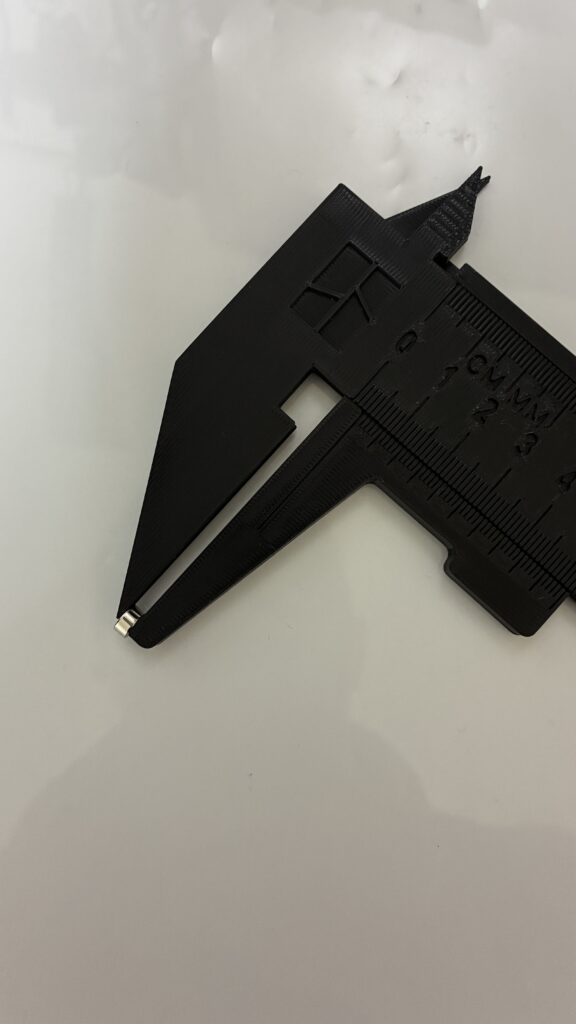
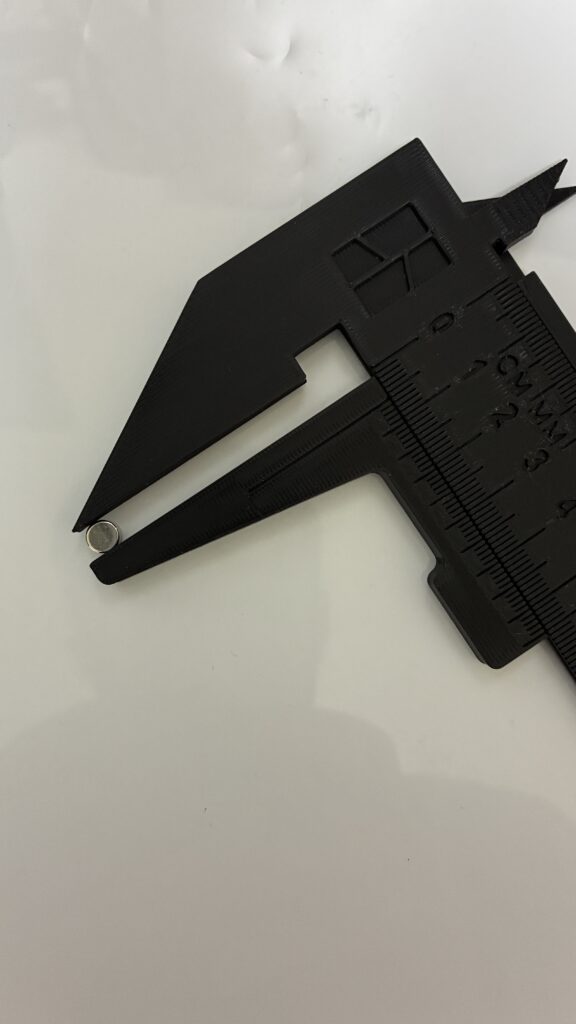
FDM方式の3Dプリンターは、溶けた樹脂をノズルから押し出して積み上げる特性上、穴の内径が設計値よりもわずかに小さく(内側に太るように)造形されます。そのため、直径6mm・高さ3mmの磁石に対して100%ジャストのサイズで空洞を作ると、物理的に磁石が引っかかって絶対に入りません。検証の結果、直径に「プラス0.2mm」、高さに「プラス0.2mm」のクリアランス(隙間)を設けることで、ガタつくことなくスムーズに落とし込める空間が確保できることが証明されました。
- 理由2:一時停止コマンドの「トリガータイミング」の仕様
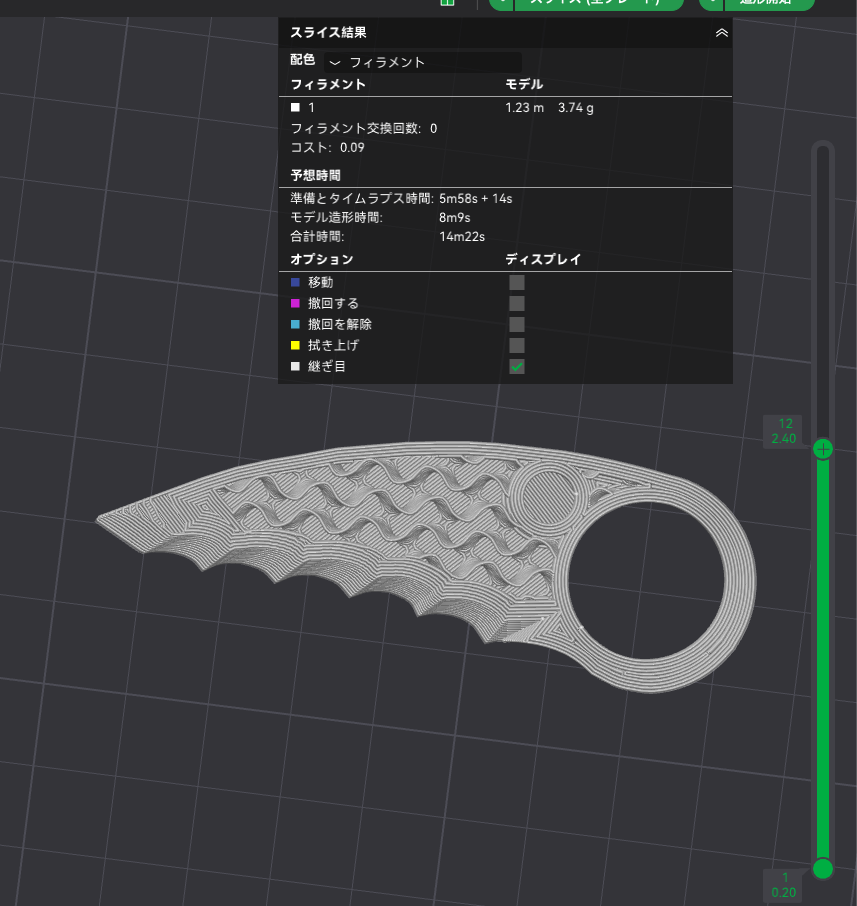
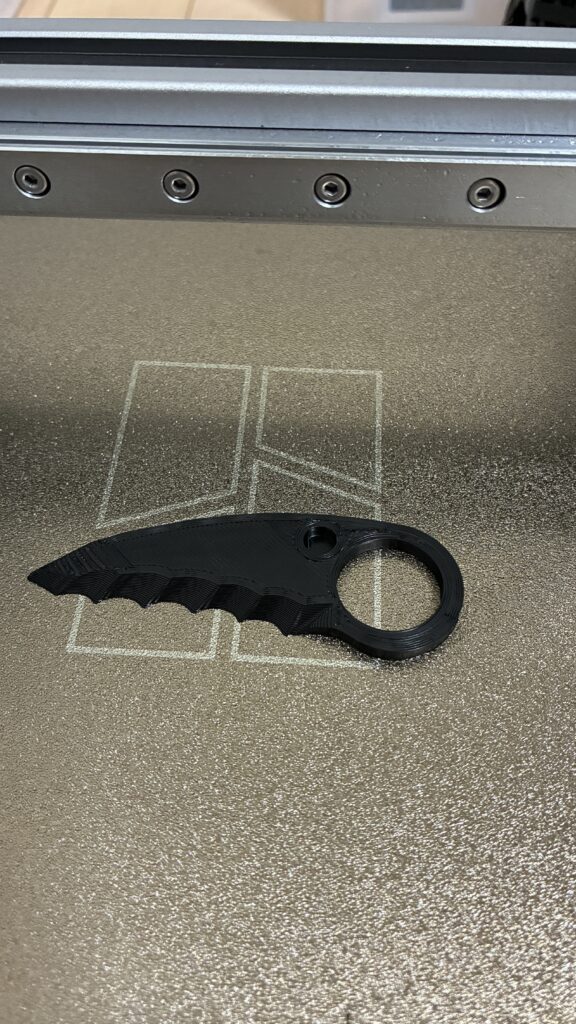
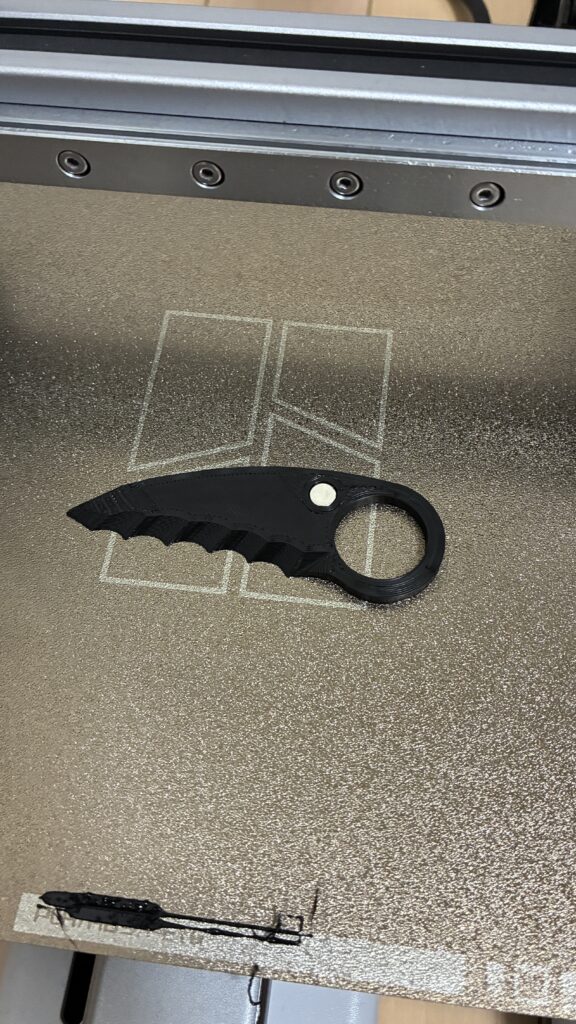
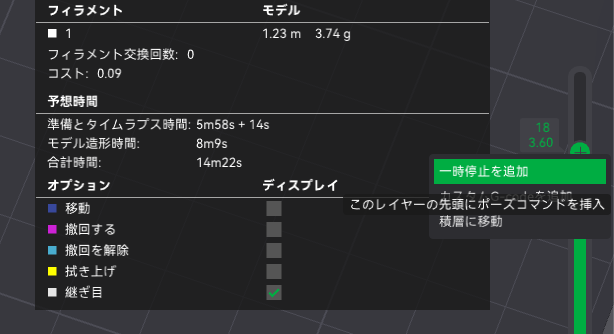
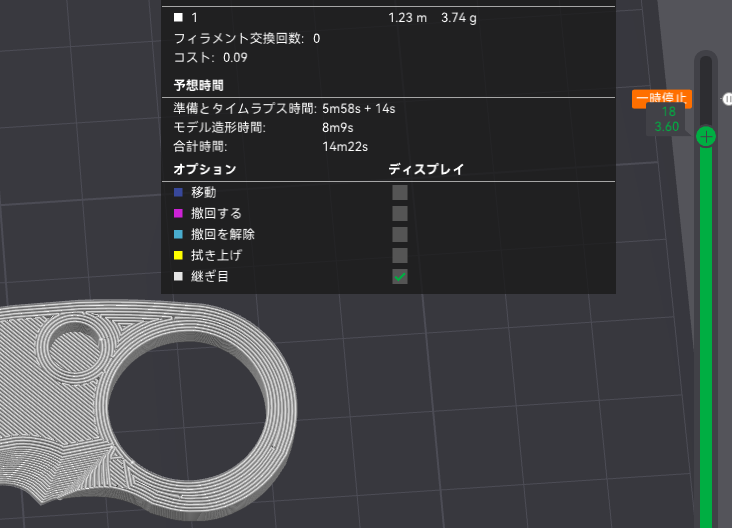
Bambu Studioの一時停止コマンド(Add Pause)は、「指定したレイヤーの印刷が始まる直前」に作動します。今回の検証モデルでは、18レイヤー目(高さ3.60mm)までで磁石を収める壁が完成し、19レイヤー目(高さ3.80mm)から完全に天井の蓋が閉じる構造になっています。したがって、設定すべき位置は「19レイヤー目」となります。これにより、18レイヤー目までが100%完璧に刷り上がった、空間の深さが最大化された状態でプリンターが一時停止し、ノズルが退避するため、挿入スペースが完全に露出します。
データソース(一次情報と検証結果):
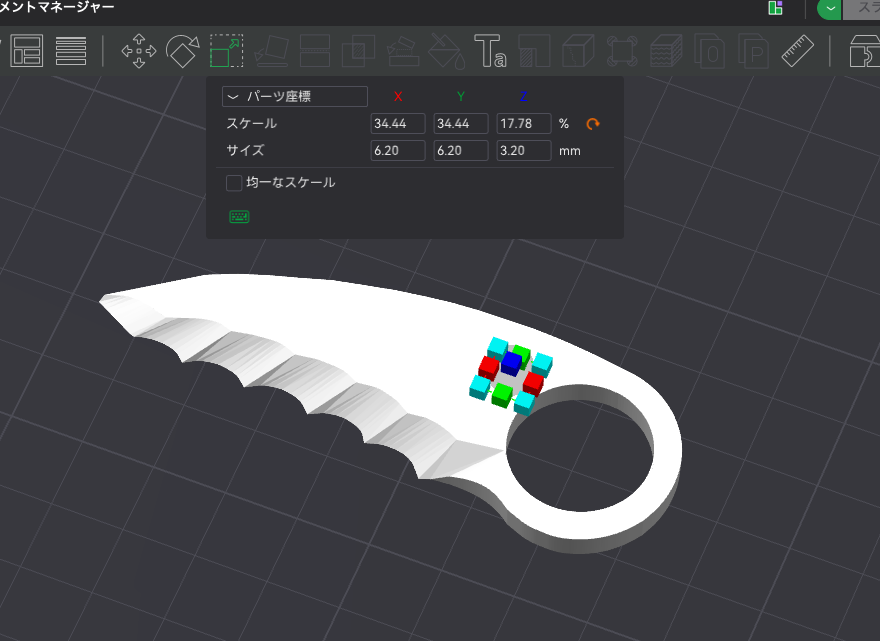
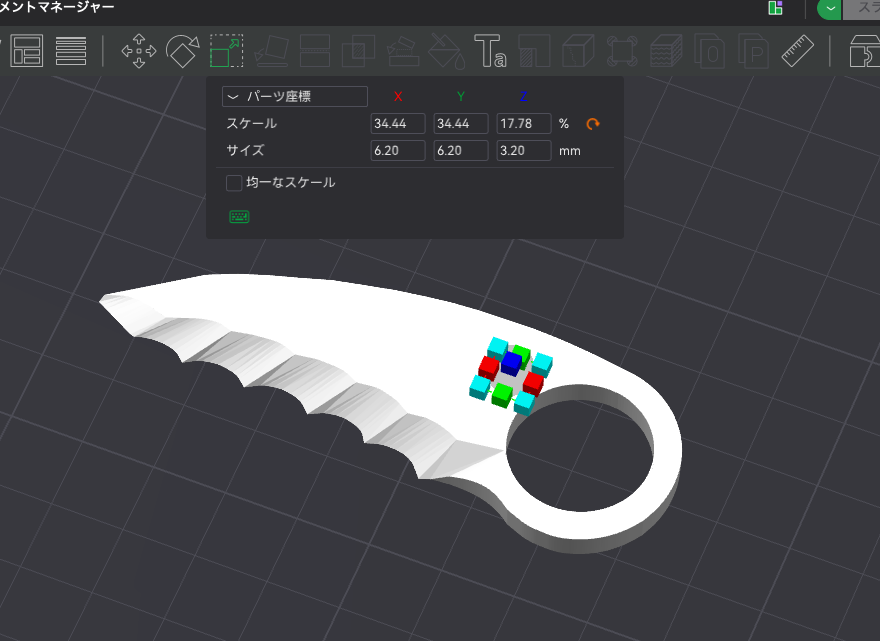
- 一次情報:DAISO(ダイソー)で購入した「マグネットミニ」(実測値:直径6.00mm、高さ3.00mm)を使用。Bambu Studio上のマイナスパーツで「直径6.20mm、高さ3.20mm」の円柱状空洞を作成。19レイヤー目の開始直前に自動停止をかけ、実機(A1 mini)にてノズル衝突および積層剥離ゼロで完全カプセル化に成功。
- 仕様確認:Bambu Lab公式開発者ドキュメントにおけるG-code出力アルゴリズム(M400 U1コマンドの挿入位置に関する仕様定義に準拠)。
【本音】忖度なしのリアルな注意点と隠れたシステムバグ
世間では「ボタン一つで一時停止できて便利」と高く評価されていますが、実際に作業を限界まで突き詰めた実践者としての本音と不都合な真実はこうです。
- 最大の懸念点1:全般モードにおけるUIのフリーズバグ
スライス直後のデフォルト状態(プロセス設定が「全般」のまま)だと、右側のレイヤーバーのツマミを右クリックしても「一時停止を追加」のメニュー自体が画面に表示されません。また、公式が推奨しているキーボードの「P」キーを押すショートカット操作も完全にシステムから無視されます。これを知らないと、設定が不可能になり挫折します。
→ 対策:画面左側にあるプロセスタブのトグルを「全般」から「OBJ(オブジェクト)」に必ず手動で切り替えてください。オブジェクトモードにすることでUIのバグが解消され、レイヤーバーのツマミを直接右クリックして確実にコマンドを追加できるようになります。
- 最大の懸念点2:強力な磁力による浮き上がりとヘッド衝突リスク
埋め込むDAISOの磁石は小さいながらも強力なネオジム磁石です。印刷が一時停止して磁石を穴に落とし込んだ際、A1 miniの金属製ノズル(ホットエンド)や、床面の金属製PEIプレートの磁力と引き合い、磁石が穴の中で「カチッ」と浮き上がってしまう現象が発生します。そのまま気付かずに印刷を再開すると、戻ってきたノズルが飛び出した磁石と超高速で激突し、造形物がベッドから引き剥がされて印刷が完全死亡(大失敗)します。
→ 対策:磁石を穴に入れた後、ノズルよりも上部に磁石が飛び出していないかを真横から目視でトリプルチェックしてください。少しでも浮き上がる気配がある場合は、上から耐熱マスキングテープを小さく切って貼り、物理的に固定した状態で印刷を再開するのが最も安全です。
- こういう人にはおすすめしません:
プラスチックの内部に完全に閉じ込める仕様上、一度印刷が完了してしまうと、後から磁石の向き(N極・S極の極性)を修正することは100%不可能です。玄関ドアにつけるつもりが、反発して弾き飛ばされるゴミが完成します。印刷前にノギスや他の磁石を使って、極性の向きを慎重に指差し確認できない大雑把な人にはこのカスタムはおすすめしません。
よくある質問
Q. 18レイヤー目で穴が完成するなら、なぜ18レイヤー目に一時停止を入れちゃダメなんですか?
 ハリキリBOY
A. 18レイヤー目に設定すると、「17レイヤー目が終わった瞬間」にプリンターが止まってしまうからです。これだと、本来想定している穴の深さよりも1層分(0.2mm)浅い状態で止まるため、3mmの磁石を入れたときに上がはみ出し、ノズルと激突するリスクが跳ね上が上がります。だからこそ「蓋が閉じる直前」の19レイヤー目指定が必須となります。
【行動】時間的・空間的なバグを解消するアクションプラン
放置することのリスク(機会損失):
荷物が届くたびにリビングへ移動してハサミを探し、外を移動してきた汚れた段ボールをわざわざ部屋の奥まで持ち込む生活を続けることは、毎日の時間効率と部屋の衛生環境に対する明らかな機会損失(バグ)です。下駄箱の上に物を出しっぱなしにして生活感を撒き散らすリスクを、今すぐ損切りしましょう。
▼ 今すぐ取れる具体的な行動
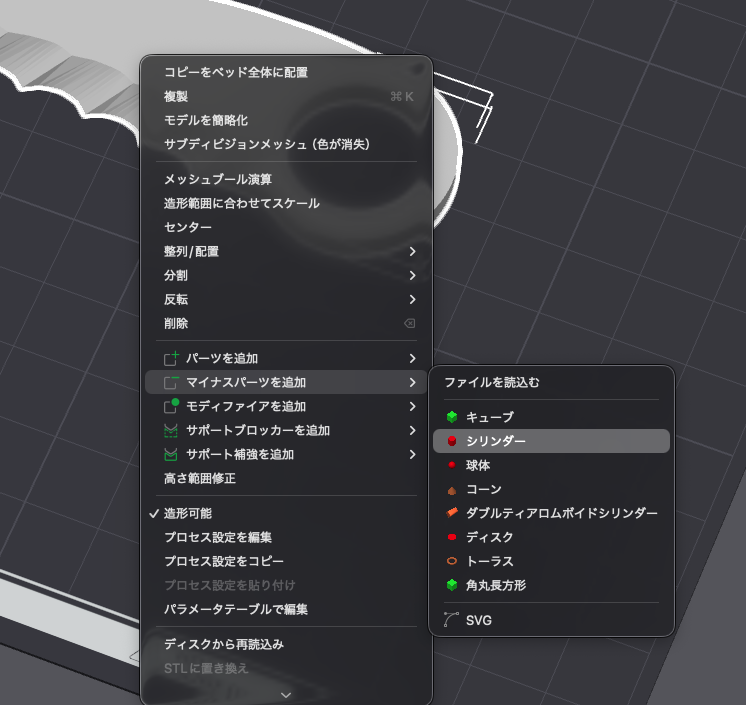
- 今日中に: Bambu Studioを開き、あなたが普段使っているお気に入りのオープナーや小物のSTLデータを読み込む。「マイナスパーツを追加」>「シリンダー」を選択し、サイズを【X: 6.2mm / Y: 6.2mm / Z: 3.2mm】に設定して、モデルの最適な位置に配置する。
- 今月中に: DAISOで「マグネットミニ」を調達し、この記事の通り「OBJモード切り替え→19レイヤー目右クリック」の手順で1回印刷を実行する。玄関のドアに吸着する究極のワンタップ開封動線を構築する。
最後にもう一度整理します:「FDMの内径太りを考慮して穴は+0.2mm大きく作り、左側をOBJモードにしてから、蓋が閉じるレイヤーのツマミを右クリックしてAdd Pauseを仕込むこと」。これだけで、お使いのBambu Labプリンターは単なるおもちゃから「実用的な生活インフラ製造機」へと進化します。
※本記事は個人の経験に基づきます。最終的な判断はご自身の論理で行ってください。