この記事のロジカル要約
- 結論: 安価なサードパーティ製PETGはBambu StudioでGeneric PETGを選択し、ノズル240℃・ベッド70〜80℃に設定し、本体スロット設定とPEIプレートの脱脂・のり塗布を行うのが正解。
- 理由: 純正品と異なり品質のばらつきや強烈な熱収縮があるため、温度最適化・本体情報同期・物理的剥離対策を行わないと造形失敗やノズル詰まり等の故障リスクが高まるため。
- 本音: PLAと同じ感覚で刷ると1層目で定着失敗や反りが発生し、スライサーのマッピングエラーなど初見でつまずくポイントが多い。
- 行動: 本体とBambu Studioの設定を同期・保存し、プレートの脱脂洗浄とスティックのりを塗布してから印刷を開始する。失敗時はフローチャートに沿って対処する。
はじめに
この記事は、Bambu Lab A1 miniで安価なサードパーティ製であるCC3D製PETGフィラメントを使用した際の設定手順と、実際に発生した造形トラブル(反り・定着不良)の解決法について、私自身が実際に検証した結果をロジカルに整理したものです。表面的なメリットだけでなく、純正品でないことから生じる故障リスクなどのリアルなデメリットも明示しています。あなたの意思決定を最適化するための攻略図として活用してください。
【検証環境・前提条件】
- 期間:2026年9月検証
- 環境:Bambu Lab A1 mini / テクスチャPEIプレート / Bambu Studio
- 対象:CC3D 標準 PETG フィラメント ブラック(1.75mm・安価なサードパーティ製)
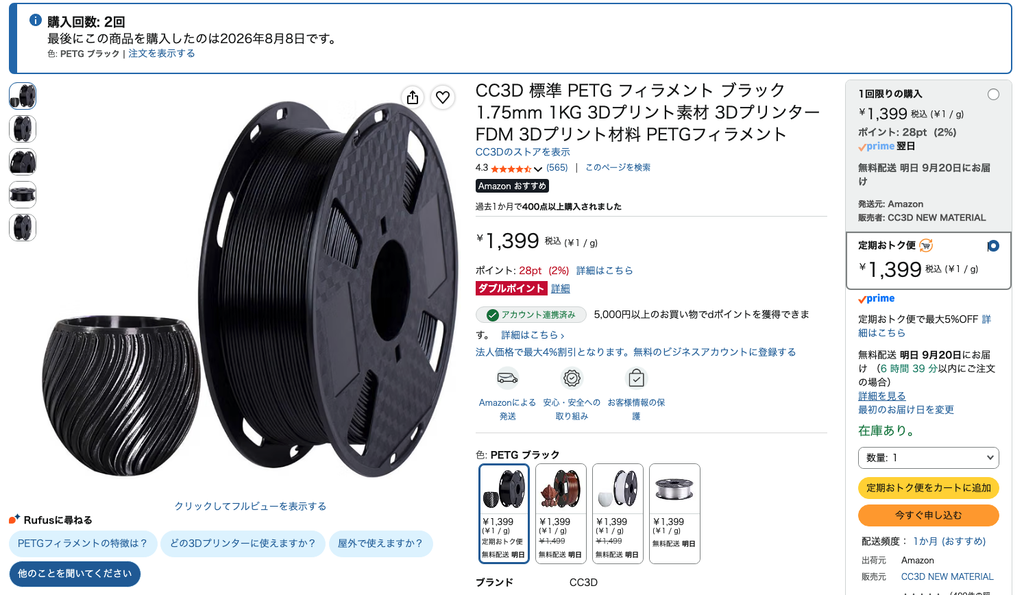
【結論】安価なサードパーティ製PETGはノズル240℃・ベッド70〜80℃設定+本体スロット変更+のり塗布で安定出力する
結論から述べます。Bambu StudioでGeneric PETGを選択し、ノズル温度を240℃、ベッド温度を70〜80℃に個別調整したうえで、A1 mini本体のフィラメント設定もPETGに変更し、PEIプレートにスティックのりを塗布して印刷するのが最適な設定です。
Bambu純正品と比べ、安価なサードパーティ製フィラメントは素材の特性や径の誤差にばらつきがあり、デフォルト設定のままでは反りや糸引き、さらにはノズル詰まりの原因になります。パラメーターを適切に調整し物理的な剥離・定着対策を講じることで、機材トラブルを防ぎ失敗のコストを最小限に抑えられます。
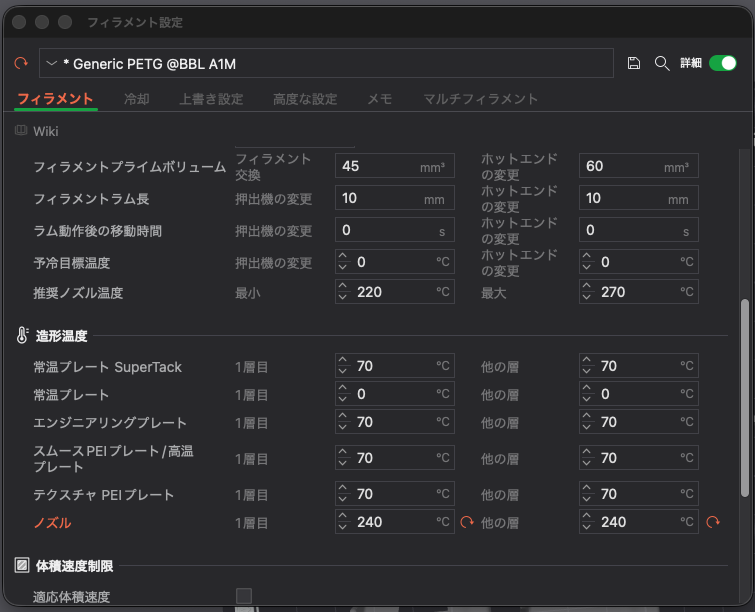
「ノズル240℃」「テクスチャPEI 70℃」に設定
メリット・デメリットの明示
この選択における期待利回りとリスクのデータは以下の通りです。
| 項目 | メリット | デメリット・リスク |
|---|---|---|
| 安価なサードパーティ製(CC3D)の採用+設定最適化 | ・純正品に比べてランニングコストを大幅削減できる ・設定変更と手入れにより造形成功率が劇的に向上 | ・純正品でないため、設定不足によるノズル詰まりやホットエンド損傷等の故障リスクがある ・手動での温度調整やプレート洗浄、のり塗布の手間が発生する |
【理由】温度最適化と故障トラブル防止の必要性
この判断に至った理由を解説します。
- 理由1: 安価なサードパーティ製PETGの適正溶解温度(230〜240℃)に合わせた設定が必要。過剰な高温(255℃等)は樹脂の熱劣化や炭化を引き起こし、ノズル詰まり(故障)の原因となるため。
- 理由2: PETGは熱収縮率が大きく、底面積の広いパーツで強力な反りが発生する。浮き上がったパーツが移動中のノズルやエクストルーダーに激突すると、機材の可動部を痛める物理的リスクがあるため。
- 理由3: Bambu Studioとプリンター本体(A1 mini)のフィラメント情報が不一致だと警告が発生するため、双方の設定を合わせておくことで不要な給送トラブルを防げるため。
データソース:
- 一次情報:Bambu Lab A1 miniおよびCC3D製PETGを用いた実際のプリント検証、反り発生時の温度変更テスト結果
- 公的データ:Bambu Lab公式ドキュメント(Filament Guide / Printing with PETG)
【本音】コスト面は魅力的だが、ノズル破損等のリスク管理は自己責任
世間一般では「安価な社外製フィラメントで十分」と言われることも多いですが、私自身が実践して得た本音の評価は以下の通りです。
最大の懸念点: 純正品と異なりメーカー保証のサポート外となるため、粗悪なパラメータ設定で強引に印刷すると、ノズルへの樹脂巻き込みや詰まりによるヘッド破損リスクが伴う点。
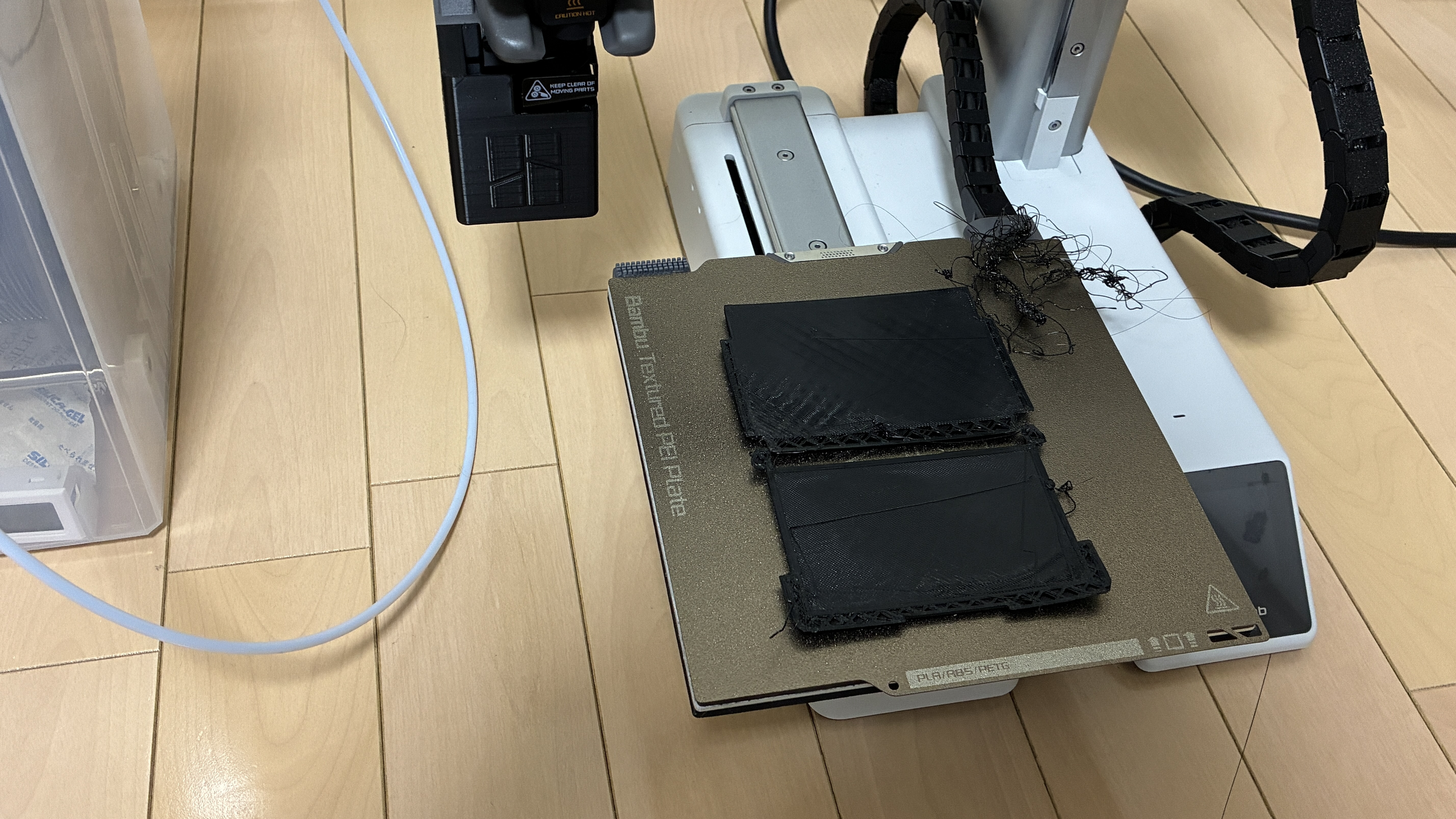
→ 対策:プレートを中性洗剤で完全に脱脂洗浄し、スティックのりを薄く塗り、ベッド温度を80℃まで引き上げてブリム(外側幅5mm)を設定して負荷を減らす。
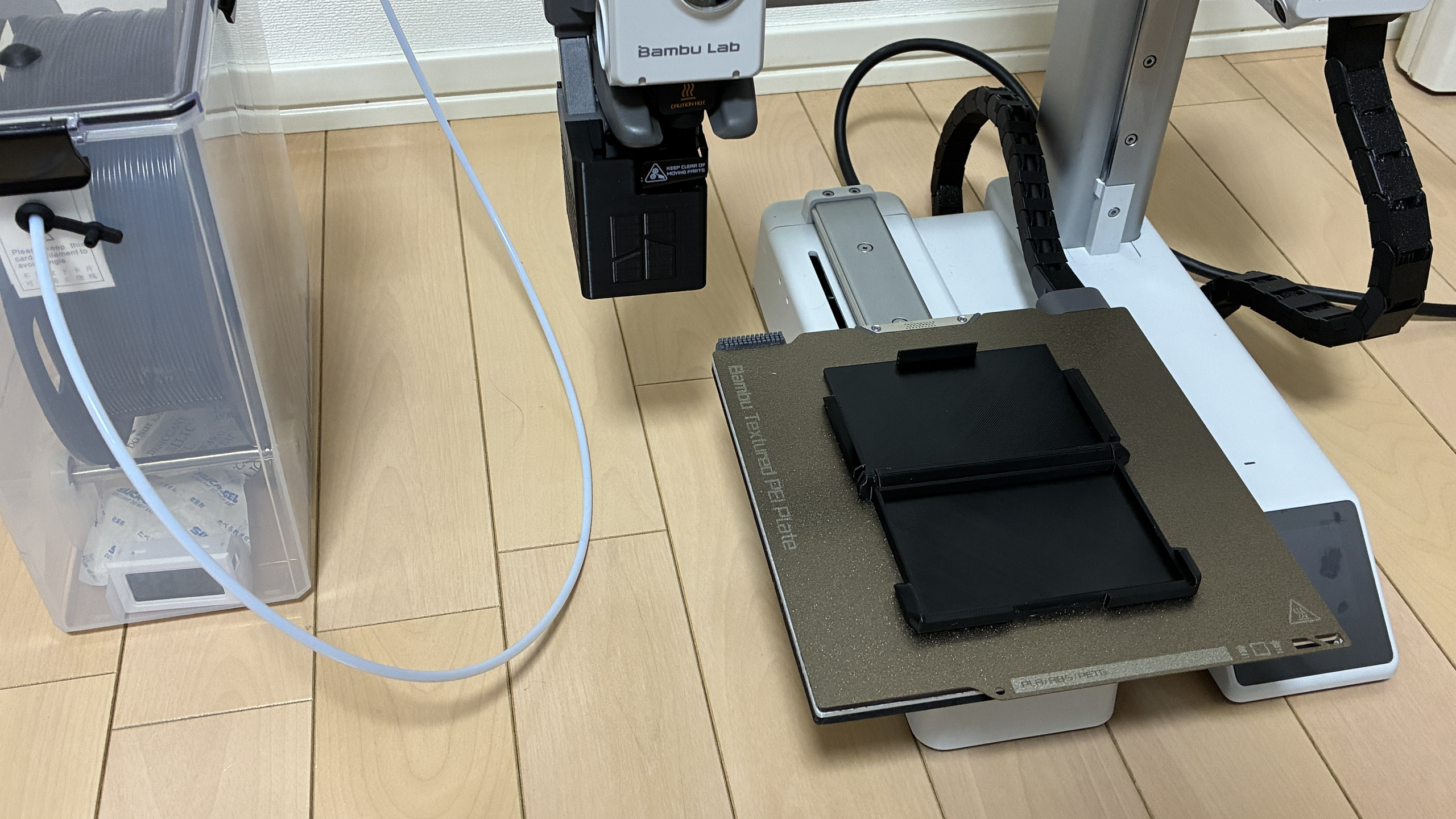
こういう人にはおすすめしません: 万が一のノズル詰まりや機材トラブルのメンテナンスを嫌い、保証の効く純正品だけで完全自動の快適さを求めたい人。
失敗・故障を防ぐトラブルシューティング&チェックリスト
設定を変更しても印刷が上手くいかない場合や異常を感じた場合は、以下の優先順位チェックリストに沿ってデバッグを行ってください。
| 優先順位 | チェック項目 | 具体的な対処手順 |
|---|---|---|
| 1(必須) | PEIプレートの完全脱脂 | スポンジと中性洗剤(食器用洗剤)でプレートを洗い、手の皮脂分を完全に除去して乾燥させる。 |
| 2(任意) | スティックのりの塗布 | 固形スティックのりを表面に薄くムラなく塗る(反り防止+過度な固着によるPEIプレート破損防止)。 |
| 3(設定) | ベッド温度の引き上げ | Bambu Studioのフィラメント設定で、テクスチャPEIプレートの温度を「70℃」から「80℃」へ引き上げる。 |
| 4(安全策) | ノズル周りの掃除と点検 | 印刷前にノズル先端に固着した不要な樹脂を除去し、押し出し不良によるノズル詰まりを予防する。 |
よくある質問(FAQ)
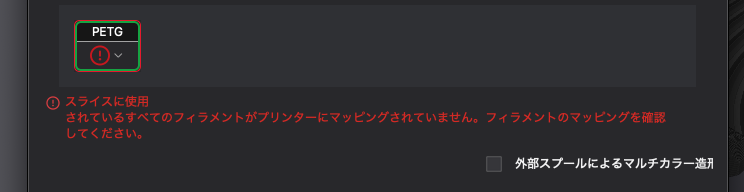
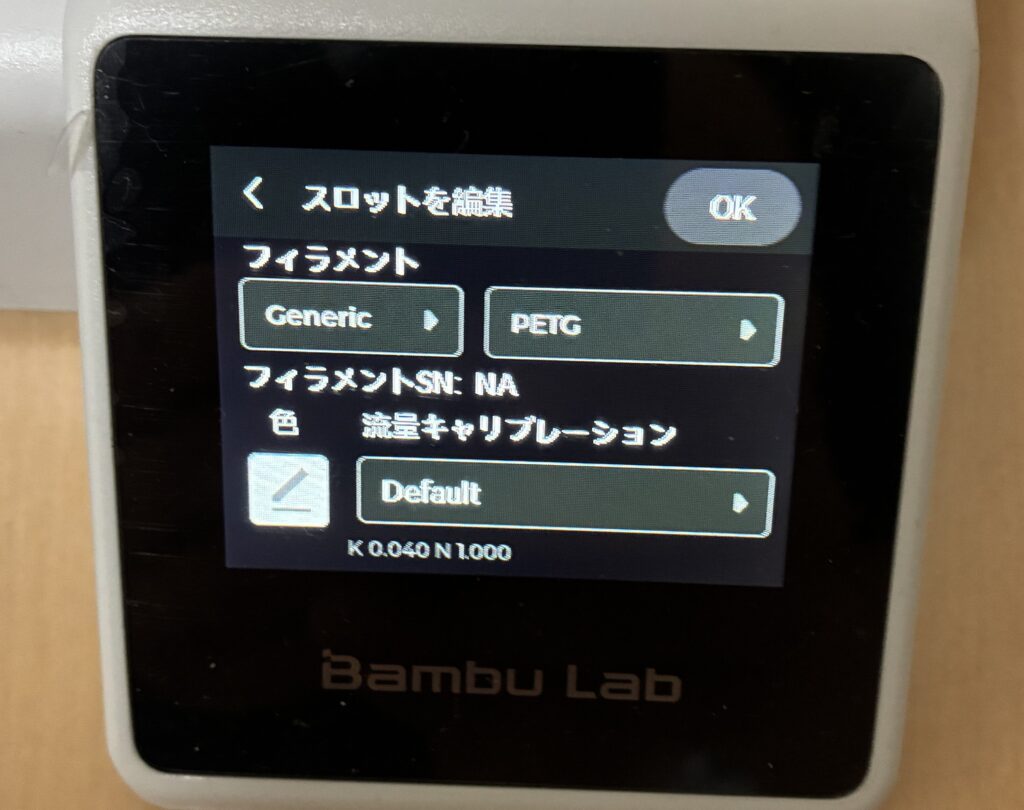
Q. 「スライスに使用されているフィラメントがプリンターにマッピングされていません」と警告が出ます。
A. 以下の2つの方法のどちらかで解決できます。
・対策1:A1 mini本体の操作パネルで「スロットを編集」を選び、フィラメントを「Generic PETG」に変更する。
・対策2:Bambu Studioの送信画面で赤枠のPETGアイコンをクリックし、ドロップダウンから使用するスプールを選択する。
理由:スライサー上の設定データと、プリンター本体に割り当てられたフィラメント情報の不一致を解消するためです。
Q. サードパーティ製フィラメントを使うと本体が故障しますか?
A. 適切な温度設定を行わずに印刷したり、定着不良で浮いたパーツにノズルが衝突し続けると、ノズル詰まりやホットエンドの破損につながる危険性があります。
理由:純正品のようなRFIDによる最適化が働かないため、手動で正しくパラメータとプレート前処理を設定することが機材保護に直結します。
Q. ノズル温度とベッド温度は画面のどこから変更できますか?
A. 左ペイン「プロジェクトフィラメント」3点リーダー(・・・)をクリックし、「フィラメント」→「造形温度」→「ノズル」および使用する「プレート」の温度数値を変更します。
【行動】今日からできるPETG成功へのアクションプラン
放置することのリスク:
適切な温度設定やプレート処理を行わずに安価な社外製フィラメントを使用し続けると、反りや剥がれにより材料を失うだけでなく、最悪の場合はノズル周辺に樹脂のかたまりが固着し、高額なパーツ交換や故障リスクが発生します。
▼ 今すぐ取れる具体的な行動
- 今日中にできること: A1 mini本体とBambu Studioの設定を「Generic PETG(ノズル240℃/ベッド70〜80℃)」に合わせて保存し、PEIプレートを洗ってのりを塗る。
- 今月中に達成すべきこと: サードパーティ製フィラメント使用時の安全な基本パラメータと前処理を標準化し、故障リスクを抑えた高コスパなパーツ造形環境を確立する。
最後にもう一度整理します。安価なサードパーティ製PETGの印刷失敗と故障リスクを防ぐには、「本体・スライサーの温度設定一致」と「プレートの脱脂・のり塗布」の徹底が最適解です。
※本記事は個人の検証経験に基づきます。最終的な判断はご自身の論理で行ってください。